目前国行iPhone AIR已经发售,但是由于国行版本阉割eSim,AI,无线充电功率等功能,博主还是入手了一台日版的iPhone AIR。但是由于外版手机写入不了国内三大运营商的SIM卡,导致绑了一些国内手机号的服务用起来比较麻烦。近期搜罗了目前网上主流的几种解决方案,看下来有以下几个缺点:
- CMLink一卡多号:申请海外sim卡同时可以申请一个国内号码,可以用于办理国内业务。但是这样解决不了保留国内老号的问题,老号绑了太多国内服务,换号成本太高。
- IKOS苹果皮:这是一个可以插SIM卡放家里联网的设备,需要在手机上下载APP连接该设备,APP可以把SIM卡的短信和来电转接过来。设备将近800块,有点小贵,而且和他们客服聊过之后得知,应该是把短信和来电先上传到他们的服务器再push到APP,隐私和安全性也没法保证。
后来找到这几篇文章:
大概原理就是通过4G模块将SIM卡桥接到自建VOIP服务上去,在手机上下在voip通话软件实现接打电话,而短信则通过telegram bot转发。成本很低,而且自建的服务隐私问题也可以保障。以下教程通过上面两篇文章改良而来。
前期准备
- 移远EC20CEFAG-512-SGNS MINI-PCIE接口全网通4G模块,某鱼购入40块。
- MINI-PCIE转usb 4G模块转接板,某鱼购入20块。
- 4G/LTE/GSM内置PCB天线(1代IPEX头),某宝2块。
- 虚拟机安装Debian11系统。
- 公网IPV4地址+ddns域名解析。(大部分人应该没有v4公网地址,v6地址应该也同样可以,待验证)
- 手机端下载APP:(美区Apple ID)我用的是Groundwire,软件自带的push notification功能比zoiper好用
- 准备iPhone Air可写入的海外流量esim卡,博主用的是RedteaGO,邀请码ZHAN0839
虚拟机安装Debian11系统
这部分网上教程资源很多,这里不展开讲了,只列举容易出错的几个步骤。博主是在自组黑群晖上VMM安装的,其他环境同理。
- 下载Debian11官方镜像
- 虚拟机CPU配置要选CPU兼容,不然GRUB引导安装容易出问题
- 安装只选SSH和标准系统
配置模块
将模块组装好后,插入SIM卡,连接进Debian11,看到4个ttyUSB端口,说明模块识别成功。
root@Issabel:~$ ls /dev/ | grep ttyUSB
ttyUSB0
ttyUSB1    #PCM 语音,GPS 信号
ttyUSB2    #AT 控制命令
ttyUSB3
这里 提供了移远 EC20 系列的 AT 命令文档。
激活模块
- 安装依赖
apt update
apt install minicom libasound2-dev alsa-utils adb libsqlite3-dev asterisk-dev make
- 重置模块 —— 防止前主人错误配置
#连接模块串口
minicom -D /dev/ttyUSB2

#重置模块
at+qprtpara=3

#重启模块
AT+CFUN=1,1
模块重启之后可能需要重新插拔一下USB,如果还是没反应,建议换一个USB口尝试
- 启动VoLTE —— 4G入网
#重新连接串口
minicom -D /dev/ttyUSB2

#启用VoLTE
AT+QCFG="ims",1 #打开IMS
AT+QMBNCFG="AutoSel",0 #关闭自动选择mbn文件
at+qmbncfg="deactivate" #反激活当前的mbn
AT+QMBNCFG="select","ROW_Generic_3GPP" #强制选择3gpp
AT+CFUN=1,1 #重启模块
重启完了以后,可以在minicom里使用 AT+QCFG="ims" 查询 VoLTE 激活状态。 如果是 +QCFG: "ims",1,1,就代表 VoLTE 已经启用并激活, 如果是 +QCFG: "ims",1,0 就代表 VoLTE 启用了但没有激活, 如果是 +QCFG: "ims",0,0 则代表 VoLTE 没有启用。
- 启动UAC —— 优化通话质量
#重新连接串口
minicom -D /dev/ttyUSB2

#启动UAC
AT+QCFG="usbcfg",0x2C7C,0x0125,1,1,1,1,1,0,1
启动之后可以通过adb devices查看有没有一个android设备, 如果有no serial number的设备就说明激活UAC成功了
root@Issabel:~# adb devices
* daemon not running; starting now at tcp:5037
* daemon started successfully
List of devices attached
(no serial number)      device
安装Issabel
安装本体
官方提供了安装脚本,一行命令解决:
curl http://repo.issabel.org/install-debian-install_amp | bash
该脚本会安装 Issabel 和 Asterisk 16 及其相关依赖,Issabel 默认占用 80 端口和 443 端口,请保持畅通,安装后可修改。
安装EC20驱动
该驱动用于桥接EC20模块和Asterisk 16,让Asterisk 16能像控制一个组件的控制EC20模块
git clone https://github.com/IchthysMaranatha/asterisk-chan-quectel
cd asterisk-chan-quectel

./bootstrap
./configure --with-astversion=16
make
make install

cp uac/quectel.conf /etc/asterisk
编辑 /etc/asterisk/quectel.conf,将最后四行的注释去掉:
[quectel0]
audio=/dev/ttyUSB1                       ; tty port for Audio, set as ttyUSB4 for Simcom if no other dev present
data=/dev/ttyUSB2                        ; tty port for AT commands;no default value
quec_uac=1                              ; Uncomment line if using UAC mode
alsadev=hw:CARD=Android,DEV=0           ; Uncomment if using UAC, set device name or index as reqd
编辑 /etc/asterisk/extensions_custom.conf ,添加以下内容:
[incoming-mobile]

; ---------------- SMS ----------------
exten => sms,1,NoOp(Incoming SMS from ${CALLERID(num)})
 same => n,Set(DEC_MSG=${BASE64_DECODE(${SMS_BASE64})})
 ; 输出日志
 same => n,Verbose("Incoming SMS from ${CALLERID(num)}: ${DEC_MSG}")
 ; 追加到主日志文件
 same => n,Set(LOG_FILE=/var/log/asterisk/sms.txt)
 same => n,System(echo "${STRFTIME(${EPOCH},,%Y-%m-%d %H:%M:%S)} - ${QUECTELNAME} - ${CALLERID(num)}: ${DEC_MSG}" >> ${LOG_FILE})
 ; 生成单条未读 SMS 文件
 same => n,Set(UNREAD_DIR=/var/log/asterisk/unread_sms)
 same => n,Set(UNREAD_FILE=${UNREAD_DIR}/${STRFTIME(${EPOCH},,%Y%m%d%H%M%S)}-${CALLERID(num)}.txt)
 same => n,System(echo "${STRFTIME(${EPOCH},,%Y-%m-%d %H:%M:%S)} - ${QUECTELNAME} - ${CALLERID(num)}\n${DEC_MSG}" >> ${UNREAD_FILE})
 same => n,Hangup()

; ---------------- USSD ----------------
exten => ussd,1,NoOp(Incoming USSD)
 same => n,Set(DEC_USSD=${BASE64_DECODE(${USSD_BASE64})})
 same => n,Verbose("Incoming USSD: ${DEC_USSD}")
 same => n,Set(LOG_FILE=/var/log/asterisk/ussd.txt)
 same => n,System(echo "${STRFTIME(${EPOCH},,%Y-%m-%d %H:%M:%S)} - ${QUECTELNAME}: ${DEC_USSD}" >> ${LOG_FILE})
 same => n,Hangup()

; ---------------- Blocked fake call ----------------
exten => report,1,Verbose("Incoming report from ${CALLERID(num)}")
 same => n,Set(UNREAD_FILE=/var/log/asterisk/unread_sms/blocked-calls-${STRFTIME(${EPOCH},,%Y%m%d%H%M%S)}-${CALLERID(num)}.txt)
 same => n,System(echo "${STRFTIME(${EPOCH},,%Y-%m-%d %H:%M:%S)} - BLOCKED REPORT CALL EXTEN=${EXTEN} CHANNEL=${CHANNEL(name)} CALLERID=${CALLERID(num)}" >> ${UNREAD_FILE})
 same => n,Hangup()

; ---------------- Default: pass to from-trunk ----------------
exten => _.,1,Set(CALLERID(name)=${CALLERID(num)})
 same => n,Goto(from-trunk,${EXTEN},1)
短信默认保存到 /var/log/asterisk/sms.txt;如果需要转发到 Telegram,就把 ;for tg bot use 下方的一行的注释去掉,并创建/var/log/asterisk/unread_sms/ 文件夹。
设备权限配置
asterisk 用户默认没有访问 /dev/ttyUSB* 的权限。为了后续配置方便,博主直接把asterisk 加入root组
root@Issabel:~# usermod -g 0 asterisk
大部分linux的发行版会有个ModemManager.service 占用/dev/ttyUSB2 ,这里一并给他禁用掉
root@Issabel:~# systemctl stop ModemManager.service
root@Issabel:~# systemctl disable ModemManager.service
然后重启asterisk:
root@Issabel:~# systemctl restart asterisk
进入asterisk控制台asterisk -rvvv 执行quectel show devices 能显示出设备则说明模块加载成功
root@Issabel:~# asterisk -rvvv
Asterisk 16.16.1~dfsg-1+deb11u1, Copyright (C) 1999 - 2018, Digium, Inc. and others.
Created by Mark Spencer <markster@digium.com>
Asterisk comes with ABSOLUTELY NO WARRANTY; type 'core show warranty' for details.
This is free software, with components licensed under the GNU General Public
License version 2 and other licenses; you are welcome to redistribute it under
certain conditions. Type 'core show license' for details.
=========================================================================
Connected to Asterisk 16.16.1~dfsg-1+deb11u1 currently running on Issabel (pid = 520)
Issabel*CLI> quectel show devices
ID           Group State      RSSI Mode Submode Provider Name  Model      Firmware          IMEI             IMSI             Number
quectel0     0     Free       20   0    0       CHN-UNICOM     EC20F      EC20CEFAGR06A10M4 1234567890123   123456789123034  Unknown
Issabel*CLI>
配置Issabel
浏览器输入虚拟机所在的 IP 地址打开 Issabel 控制台,点击中央的 IssabelPBX Administration 输入用户名 admin 和安装过程中设置的密码登录。
添加分机
Applications-Extensions 添加分机号。
选择Generic PJSIP Device 。
纯数字填写User Extension,secret可以改成好记的字符串,该配置作为你在手机APP端登陆的用户名和密码,Display Name随便填。remove_existing = Yes,nat = Yes填完记得点右下角的Submit,最后点左上角的Apply。

添加中继
Connectivity-Trunks,选择 Add Custom Trunk 。
Trunk Name 随便填,Custom Dial String 填 Quectel/quectel0/$OUTNUM$,直接 Submit,Apply。
记得删掉除了刚刚添加的 Trunk 外其它自动生成的 Trunk。

添加入站路由
Connectivity-Inbound Routes 添加入站路由。
Description 随便填,Set Destination 选择 Extension,然后在下方的出口里选择刚添加的。

添加出站路由
Connectivity-Outbound Routes 添加出站路由。
Route Name 随便填,Trunk Sequence for Matched Routes 选刚刚添加的 Trunk,设置一个 X. 作为 Pattern 以匹配所有号码。

Issabel网络配置
Settings-PJSIP Settings,
NAT = Yes
IP Configuration = Dynamic IP
Dynamic Host = 你的域名
Local Networks = 你的局域网段和子网掩码
建议修改一下TCP/UDP Transport中的Bind Port,我实操下来发现某些运营商可能会封禁默认端口,我这里是改成了5160

Settings-PJSIP Settings
RTP Port Ranges = 10000 - 10010
RTP Timers = 3 (rtptimeout)
博主这里只连了一部手机,基本没什么并发场景,所以把RTP Port Ranges调小了许多。
测试的时候发现在外网通话时偶尔会收不到Hang up信号,不会自动挂断。所以改了rtptimeout = 3 ,3s没有收到任何音频信号直接挂断。
测试
测试呼叫
我使用的APP是GroundWire,点击右上角小齿轮,Incoming Calls设置Push Notifications。然后添加一个Generic SIP Account,Title随便写,Username是刚刚分机设置里的User Extension,password是分机设置里的secret,Domain设置为你的域名 + port完成后点击save。
然后随便打一个电话就可以测试了
测试Push Notification
下面给出两种测试方法
- APP自带Push Notification的测试,点击测试,等待几秒如果提示Push Test来电则说明功能开启成功
- 关闭APP,进入asterisk控制台:
asterisk -rvvv, 打开APP,再关闭APP,如果关闭APP的同时控制台输出Endpoint 200 is now Reachable 则说明GroundWire的服务器已经和asterisk建立了连接,这样的话即使APP在后台也不怕电话漏接了
短信转发
创建telegram bot
tg搜索 @BotFather创建机器人,记得保存API Token
安装依赖
pip install python-telegram-bot==13.7 watchdog
编写脚本
博主部署的环境不能直连telegram,所以用了proxy,这部分代码按需修改吧。
import os
import time
import logging
import subprocess
from telegram.ext import Updater, CommandHandler, MessageHandler, Filters
from telegram import Update
from watchdog.observers import Observer
from watchdog.events import FileSystemEventHandler

# 配置
TOKEN = "Bot Token"  # 替换为你的Bot Token
MESSAGE_DIR = "/var/log/asterisk/unread_sms/"  # 替换为你的消息文件夹路径
ALLOWED_IDS = [123456789]  # 替换为允许的Telegram用户ID列表

# 代理配置(根据你的代理类型选择一种)
PROXY = {
    # HTTP代理示例
    # 'proxy_url': 'http://proxy.example.com:8080',
    # 如果需要认证:
    # 'proxy_url': 'http://username:password@proxy.example.com:8080',
    'proxy_url': 'http://username:password@proxy.example.com:8080'
    # SOCKS5代理示例
    #'proxy_url': 'socks5://proxy.example.com:1080',
    # 如果需要认证:
    # 'proxy_url': 'socks5://username:password@proxy.example.com:1080',
}

# 日志配置
logging.basicConfig(level=logging.INFO, format='%(asctime)s - %(levelname)s - %(message)s')
logger = logging.getLogger(__name__)

class MessageHandler(FileSystemEventHandler):
    """文件夹变化处理器"""
    def __init__(self, bot, allowed_ids):
        self.bot = bot
        self.allowed_ids = allowed_ids

    def on_created(self, event):
        """当新文件创建时触发"""
        if not event.is_directory and event.src_path.endswith('.txt'):
            logger.info(f"检测到新文件: {event.src_path}")
            time.sleep(0.5)  # 确保文件写入完成
            try:
                if not os.path.exists(event.src_path):
                    logger.error(f"文件 {event.src_path} 不存在")
                    return
                if os.path.getsize(event.src_path) == 0:
                    logger.warning(f"文件 {event.src_path} 为空")
                    for chat_id in self.allowed_ids:
                        self.bot.send_message(chat_id=chat_id, text=f"New message: 文件 {os.path.basename(event.src_path)} 为空")
                    os.remove(event.src_path)
                    return

                with open(event.src_path, 'r', encoding='utf-8') as f:
                    content = f.read().strip()
                logger.info(f"读取到文件内容: {content}")

                if not content:
                    logger.warning(f"文件 {event.src_path} 内容为空")
                    for chat_id in self.allowed_ids:
                        self.bot.send_message(chat_id=chat_id, text=f"New message: 文件 {os.path.basename(event.src_path)} 内容为空")
                else:
                    for chat_id in self.allowed_ids:
                        self.bot.send_message(chat_id=chat_id, text=f"New message:\n{content}")
                        logger.info(f"消息已发送给用户 {chat_id}")

                os.remove(event.src_path)
                logger.info(f"删除文件: {event.src_path}")
            except Exception as e:
                logger.error(f"处理文件 {event.src_path} 失败: {str(e)}")
                for chat_id in self.allowed_ids:
                    self.bot.send_message(chat_id=chat_id, text=f"读取 {os.path.basename(event.src_path)} 失败: {str(e)}")

def get_user_id(update: Update, context):
    """处理 /myid 命令,获取用户ID"""
    user_id = update.message.from_user.id
    update.message.reply_text(f"你的Telegram ID是: {user_id}")
    logger.info(f"用户 {user_id} 查询了其ID")

def send_sms(update: Update, context):
    """处理 /send 命令,执行asterisk发送短信"""
    user_id = update.message.from_user.id
    if user_id not in ALLOWED_IDS:
        update.message.reply_text("无权限使用此Bot!")
        logger.info(f"用户 {user_id} 尝试使用/send,无权限")
        return

    args = context.args
    if len(args) < 2:
        update.message.reply_text("用法: /send <phone_number> <message>")
        logger.warning(f"用户 {user_id} 输入无效/send命令: {args}")
        return

    phone_number = args[0]
    message = ' '.join(args[1:])  # 支持多词消息

    # 验证phone_number(简单检查,确保是数字)
    if not phone_number.isdigit():
        update.message.reply_text("电话号码必须是数字!")
        logger.warning(f"用户 {user_id} 输入无效电话号码: {phone_number}")
        return

    # 构建asterisk命令
    command = ['asterisk', '-rx', f'quectel sms quectel0 {phone_number} "{message}"']

    try:
        # 如果需要sudo,修改为:command = ['sudo', 'asterisk', '-rx', f'quectel sms quectel0 {phone_number} "{message}"']
        result = subprocess.run(command, capture_output=True, text=True, check=True)
        update.message.reply_text(f"短信发送成功: {phone_number}\n输出: {result.stdout}")
        logger.info(f"用户 {user_id} 发送短信到 {phone_number}: {message}")
    except subprocess.CalledProcessError as e:
        update.message.reply_text(f"短信发送失败: {str(e)}\n错误: {e.stderr}")
        logger.error(f"用户 {user_id} 发送短信失败: {str(e)}")
    except Exception as e:
        update.message.reply_text(f"执行命令失败: {str(e)}")
        logger.error(f"用户 {user_id} 执行命令失败: {str(e)}")

def start_watching(bot, allowed_ids):
    """启动文件夹监控"""
    event_handler = MessageHandler(bot, allowed_ids)
    observer = Observer()
    observer.schedule(event_handler, MESSAGE_DIR, recursive=False)
    observer.start()
    logger.info("文件夹监控已启动")

def main():
    """主函数,启动Bot"""
    updater = Updater(TOKEN, use_context=True, request_kwargs=PROXY)
    dp = updater.dispatcher

    # 添加命令处理器
    dp.add_handler(CommandHandler("myid", get_user_id))
    dp.add_handler(CommandHandler("send", send_sms))

    # 错误处理
    def error(update, context):
        logger.error(f"更新 {update} 引发错误: {context.error}")

    dp.add_error_handler(error)

    # 启动文件夹监控
    start_watching(updater.bot, ALLOWED_IDS)

    # 启动Bot
    updater.start_polling()
    logger.info("Bot已启动")
    updater.idle()

if __name__ == '__main__':
    main()
常驻服务
- 创建
systemd服务文件
vi /etc/systemd/system/telegram-bot.service
- 添加以下内容
[Unit]
Description=Telegram Message Bot
After=network-online.target
Wants=network-online.target

[Service]
ExecStart=/usr/bin/python3 /path/to/bot.py
WorkingDirectory=/path/to
User=root
Group=root
Restart=always
RestartSec=10
StartLimitIntervalSec=60
StartLimitBurst=3
TimeoutStartSec=30
TimeoutStopSec=10
StandardOutput=journal
StandardError=journal
Environment=PYTHONUNBUFFERED=1

[Install]
WantedBy=multi-user.target
- 启动并测试服务
# 重新加载systemd配置
systemctl daemon-reload
# 启用服务-- 开机自启
systemctl enable telegram-bot
#启动服务
systemctl start telegram-bot
#检查服务状态
systemctl status telegram-bot # 输出应显示active (running)
#查看日志
journalctl -u telegram-bot -f
测试收发短信
服务启动后新收到的短信会先保存到/var/log/asterisk/unread_sms/ 目录下,脚本监测到有新文件产生就会把文件转发到tg bot上。
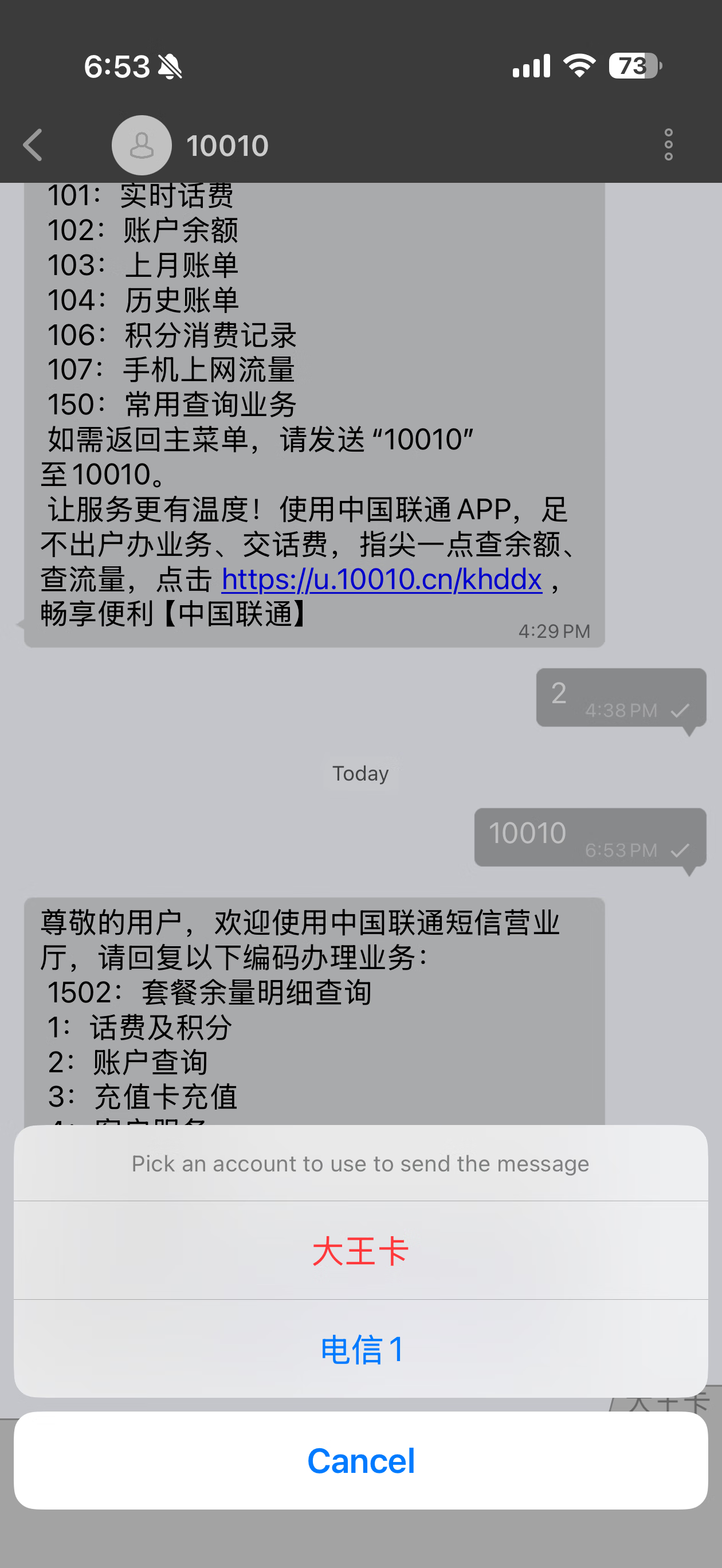
发信息指令为/send,给tg bot发送消息/send 10010 1,会触发指令asterisk -rx quectel sms quectel0 10010 "1”,也就是给10010发送内容为1的短信。

All done!!
写在最后
随着公网v4地址的收紧,目前能申请到v4地址的地区已经越来越少,所以博主也在做内网穿透和ipv6相关的测试。对于家里没有能24小时开机的服务器的小伙伴,理论上用树莓派也可以代替虚拟机,这些问题都需要测试和优化,欢迎各路大神共同讨论交流。
联系方式
tg:@Amor_Paul
常见问题汇总
- 一直报permission denied连接不上模块试试看
vim /lib/systemd/system/asterisk.service asterisk启动的时候有没有指定Group。
snd_pcm_open failed: No such device检查asterisk有没有audio的权限
该方案博主已在树莓派3B上验证完美运行,其他树莓派同理。


 雷达卡
雷达卡 发表于
发表于 


 照妖镜
照妖镜