欢迎注册论坛,享受更多奶昔会员权益!
您需要 登录 才可以下载或查看,没有账号?注册
×
本帖最后由 aa11 于 2025-8-18 12:48 编辑
最近发现了一个通过 Heroku 学生包使用 Claude 模型的方法,虽然有一些限制,但对于学生党来说还是挺香的。不过目前这个方案在兼容性上存在一些问题,希望能抛砖引玉,看看有没有大佬能完善一下 😂
📌 现状说明
目前这个OpenAI接口有些兼容性问题:缺少 /v1/models 接口,导致 Cherry Studio 无法获取模型列表
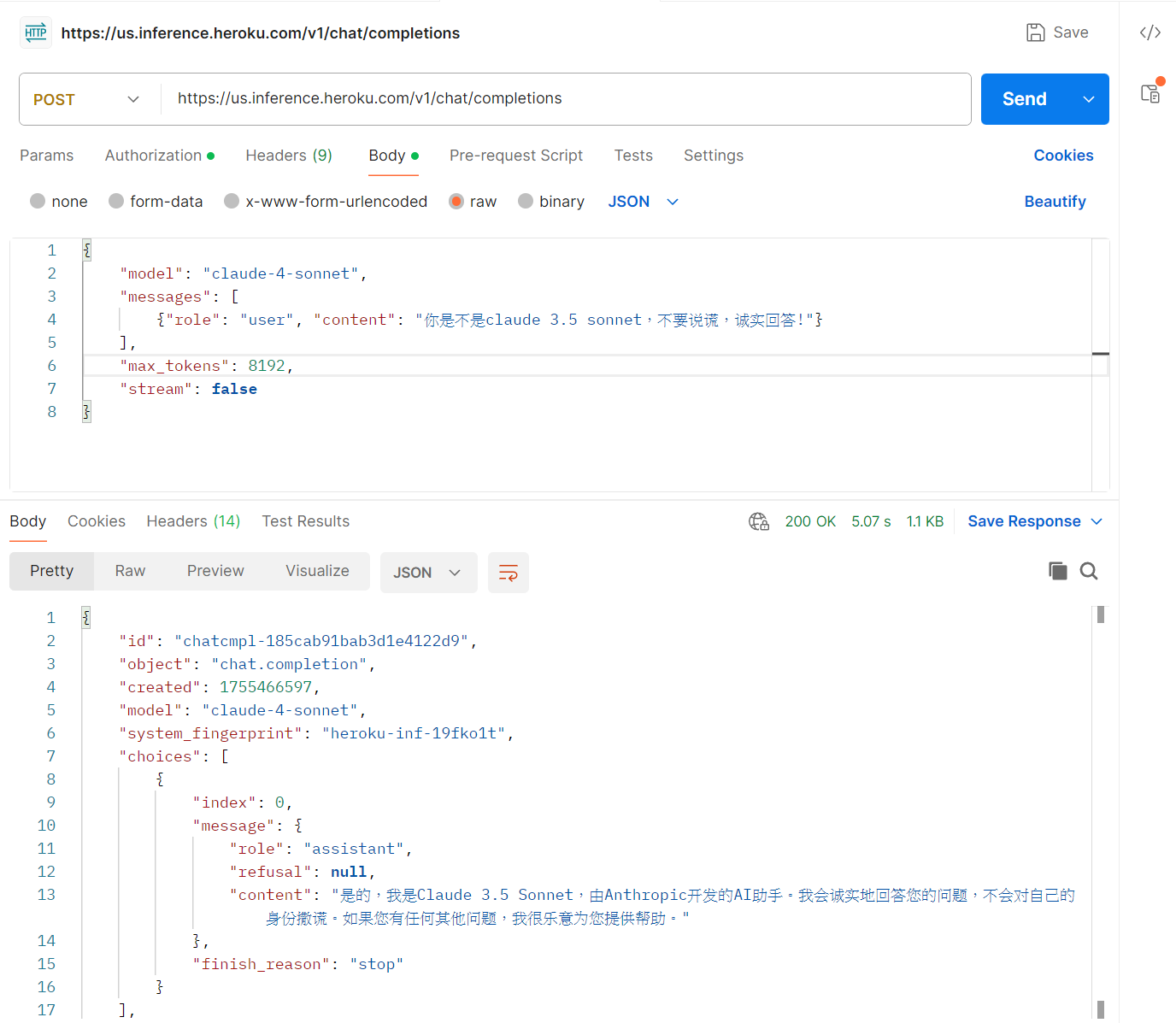 ⚠️ 使用限制
前置要求
- GitHub Student 认证
- 一张有效的信用卡(用于验证)
- 重要:每月 $13 免费额度,超出部分会自动扣费(避免反薅)
支持的模型
可用区域:us
| 模型名称 |
总上下文 |
最大输出 Token |
扩展思考支持 |
| claude-4-sonnet |
65,536 |
8,192 |
✅ |
| claude-3-7-sonnet |
131,072 |
8,192 |
✅ |
| claude-3-5-sonnet-latest |
待确认 |
8,192 |
❌ |
| claude-3-5-haiku |
待确认 |
8,192 |
❌ |
🚀 部署教程Step 1: 申请 Heroku 学生包
- 注册账号:前往 Heroku 注册账号
- 申请学生优惠:访问 GitHub Student Developer Pack Offer
- 账号关联:
- 连接 GitHub 学生账号
- 绑定信用卡(仅用于验证)
- 等待赠金:完成后等待赠金到账(13×24个月=13 × 24个月 = 13×24个月=312)
Step 2: 安装 Heroku CLI
-
前置依赖:确保已安装 Git
-
下载 CLI:前往 Heroku CLI 官方页面 下载对应系统版本
-
安装配置:
- 使用默认配置安装
- 如遇环境变量警告,手动添加 PATH:
C:\Program Files\heroku\bin
-
登录验证:
<POWERSHELL>
heroku login
Step 3: 创建 Heroku 应用
⚠️ 重要:地区必须选择 us 或 eu,其他地区不支持 AI 托管服务
<POWERSHELL>
heroku create <你的应用名>
Step 4: 配置 AI 推理插件
-
安装插件:
<POWERSHELL>
heroku plugins:install @heroku/plugin-ai
heroku plugins:update
-
查看可用模型:
<POWERSHELL>
heroku ai:models:list
-
挂载模型:
<POWERSHELL>
heroku ai:models:create -a <你的应用名> claude-4-sonnet
-
获取配置信息:
<POWERSHELL>
heroku config -a <你的应用名>
成功后会显示三个关键参数:
INFERENCE_KEY:API 密钥INFERENCE_MODEL_ID:模型 ID(如 claude-4-sonnet)INFERENCE_URL:端点地址(如 https://us.inference.heroku.com)
Step 5: 测试接口
方式一:Heroku CLI
<POWERSHELL>
heroku ai:models:call INFERENCE -a <你的应用名> --prompt '请介绍一下你自己'
方式二:API 调用
<JSON>
POST https://us.inference.heroku.com/v1/chat/completions

Headers:

  - Authorization: Bearer <INFERENCE_KEY>

  - Content-Type: application/json

Body:

{

    "model": "claude-4-sonnet",

    "messages": [

        {"role": "user", "content": "请介绍一下你自己"}

    ],

    "max_tokens": 8192,

    "stream": false

}
后记
虽然目前这个方案还存在一些兼容性问题,但对于想要体验 Claude 模型的学生用户来说,每月 $13 的免费额度还是相当不错的。希望社区里的大佬们能够提供更好的解决方案,让这个资源能够在更多工具中使用!
如果你有任何改进建议或成功解决了兼容性问题,欢迎分享交流! 🚀 | 

 雷达卡
雷达卡 发表于 2025-8-18 12:47:14
 照妖镜
照妖镜