让头像更清晰!利用 ImageMagick 实现 Discuz! 尽可能清晰的头像
本帖最后由 coldin04 于 2026-1-19 17:17 编辑# 起因
最近给自己找到了个新风格的头像,便想着全平台换上。但当我上传到奶昔论坛发现,Discuz! 默认的头像上传机制非常“玄学”。明明原图很清晰,一传上去就变得灰蒙蒙、模糊不清。特别是 48x48 的小头像,经常糊成一团。
经过一番摸索和技术大佬的指点,我发现问题出在论坛后台的压缩算法(GD库)和前端裁剪器的二次采样上。为了压榨出最后的清晰度,我放弃了网页上传器的自动缩放,改用命令行工具 ImageMagick 手动生成“像素级对齐”的头像文件,配合特定的锐化算法,效果立竿见影!
## 核心原理
```
对比度补偿:使用 sigmoidal-contrast 增加画面通透感,防止缩小时色彩挤压变灰。
Lanczos 重采样:使用目前公认缩放最锐利的兰佐斯算法。
两步缩放法:针对 48px 极小图,先缩放到 96px 锐化,再压到 48px,有效解决了直接锐化产生的“边缘白点(杂色)”问题。
```
---
# 操作方案(macOS/Linux/Windows 命令行)
## ImageMagick 安装指南
要运行 `magick` 命令,你需要先在系统中安装 ImageMagick 环境。以下是各主流系统的安装方式:
### 1. macOS (推荐方案)
macOS 用户其实拥有两套武器库:
* 推荐使用 **Homebrew** 安装以获得完整的兰佐斯(Lanczos)算法支持。
* 打开“终端” (Terminal),输入:
```bash
brew install imagemagick
```
### 2. Windows
Windows 用户推荐直接下载官方安装包或使用系统自带的包管理器:
* **方法 A (官网):** 前往 (https://www.google.com/search?q=https://imagemagick.org/script/download.php%23windows) 运行 `ImageMagick-x.x.x-Q16-HDRI-x64-dll.exe`。
> **注意:** 安装时请务必勾选 **"Add application directory to your system path"**(添加到系统路径),否则命令行无法直接识别 `magick` 命令。
* **方法 B (命令行):** 使用 Windows 自带的 `winget` 工具:
```powershell
winget install ImageMagick.ImageMagick
```
### 3. Ubuntu / Debian 派系
这是最常见的 Linux 服务器环境,安装非常直接:
```bash
sudo apt-get update
sudo apt-get install imagemagick
```
### 4. Arch Linux (包括 Steam Deck 用户)
对于追求极简和最新的 Arch 用户,ImageMagick 就在官方仓库中:
```bash
sudo pacman -S imagemagick
```
*提示:Arch 仓库的版本通常更新最快,能第一时间体验到最新的重采样优化算法。*
### 如何检测是否安装成功?
在你的命令行(终端/PowerShell)中输入以下命令:
```bash
magick -version
```
如果返回了版本号信息(例如 `Version: ImageMagick 7.x.x`),就说明你已经准备好制作极致高清的头像了!
## 小帖士
* **命令前缀:** 在旧版本(V6 及以下)中命令是 `convert`,而在最新的 V7 版本中统一使用 `magick`。上述教程均基于最新的 V7 版本编写。
* **PNG 优化:** 如果你对文件体积也有极致要求,安装后可以配合 `optipng` 进一步压缩 `output_2step.png` 的体积,而不损失画质。
## 图像处理
如果你也有头像强迫症,可以安装 ImageMagick 后尝试以下三行命令。
1. 大头像 (200x200) - 极致锐利版
```Bash
magick input.png +sigmoidal-contrast 3,50% -filter Lanczos -resize 200x200 -un
sharp 0.3x0.3+3.5+0.02 output_200.png
```
2. 中头像 (120x120) - 适配各种布局
```Bash
magick input.png +sigmoidal-contrast 3,50% -filter Lanczos -resize 120x120 -unsharp 0.3x0.3+3.5+0.02 output_120.png
```
3. 小头像 (48x48) - 终极“两步缩放”防抖方案
这是最关键的一条。针对 48 像素这种极小空间,通过 96px 过渡,能确保线条坚硬且没有白边杂点:
```Bash
magick input.png +sigmoidal-contrast 3,50% -resize 96x96 -unsharp 0.5x0.5+2.0+0.01 -filter Lanczos -resize 48x48 output_2step.png
```
# 上传头像
1. 安装油猴插件,可前往 (https://www.tampermonkey.net/index.php?locale=zh) 安装对应浏览器的油猴插件。
2. 安装 (https://greasyfork.org/zh-CN/scripts/11969-discuz%E8%AE%BA%E5%9D%9B%E5%A4%B4%E5%83%8F%E4%B8%8A%E4%BC%A0%E5%8A%A9%E6%89%8B) 脚本。(感谢论坛大大 [@nyarime](https://forum.naixi.net/space-uid-1.html) 推荐的脚本)
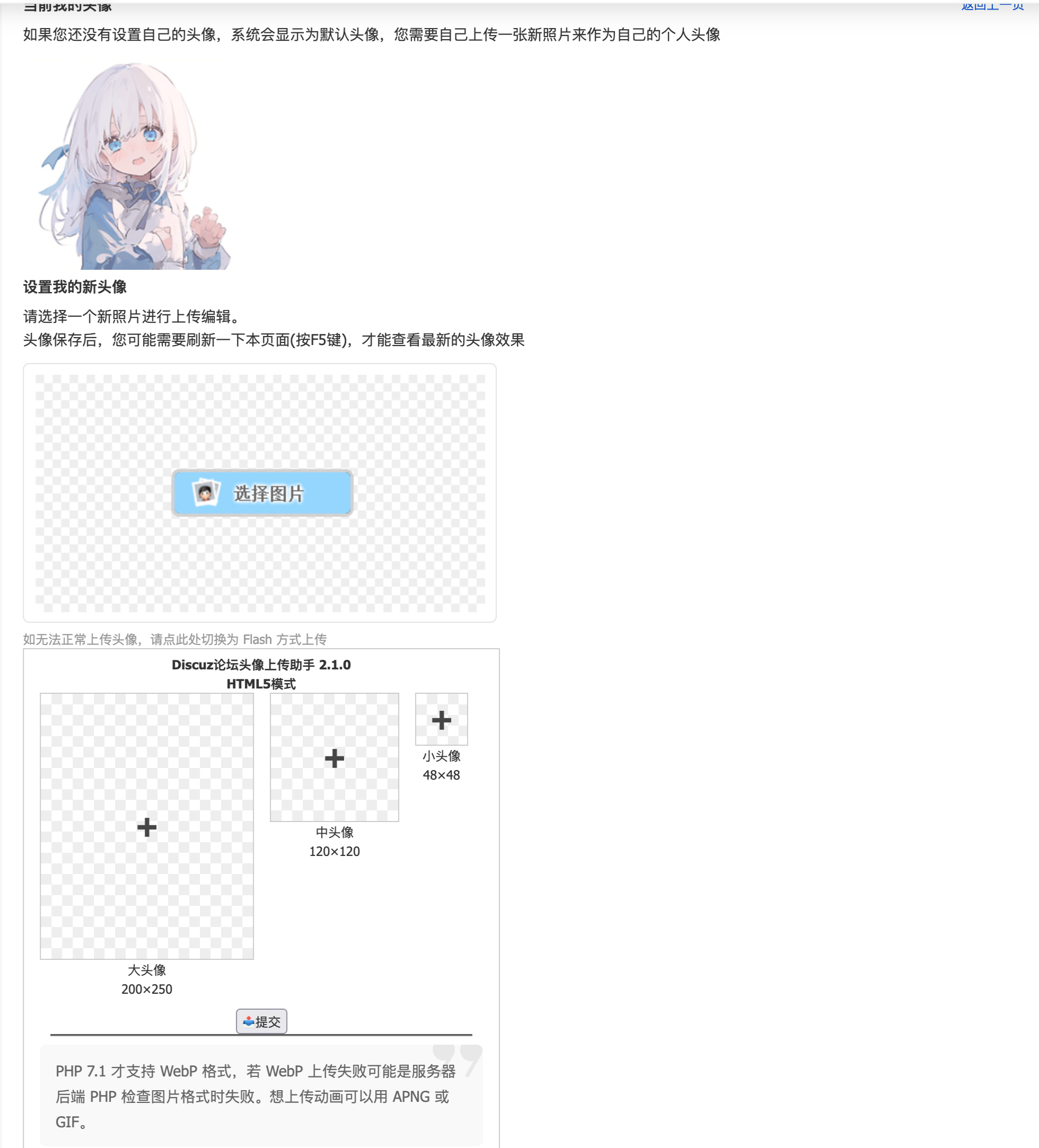
3. 这时候,在修改头像的页面就多了一个Discuz论坛上传助手的选择框,分别将我们刚刚生成的三个图片,点击最下面的提交既可,待上面的区域提示上传成功,说明修改完成。
 真不赖 周杰伦 发表于 2026-1-19 17:20
太硬核了,排版也很好看
哈哈,过奖了,排版可以试试论坛的markdown插件,也是坛主推荐的方案,剩下的交给自动的排版就好了 太硬核了,排版也很好看{:guzhang:} 很强
页:
[1]